eCandidat Toulouse Capitole : choisissez le bon portail avant de déposer votre dossier
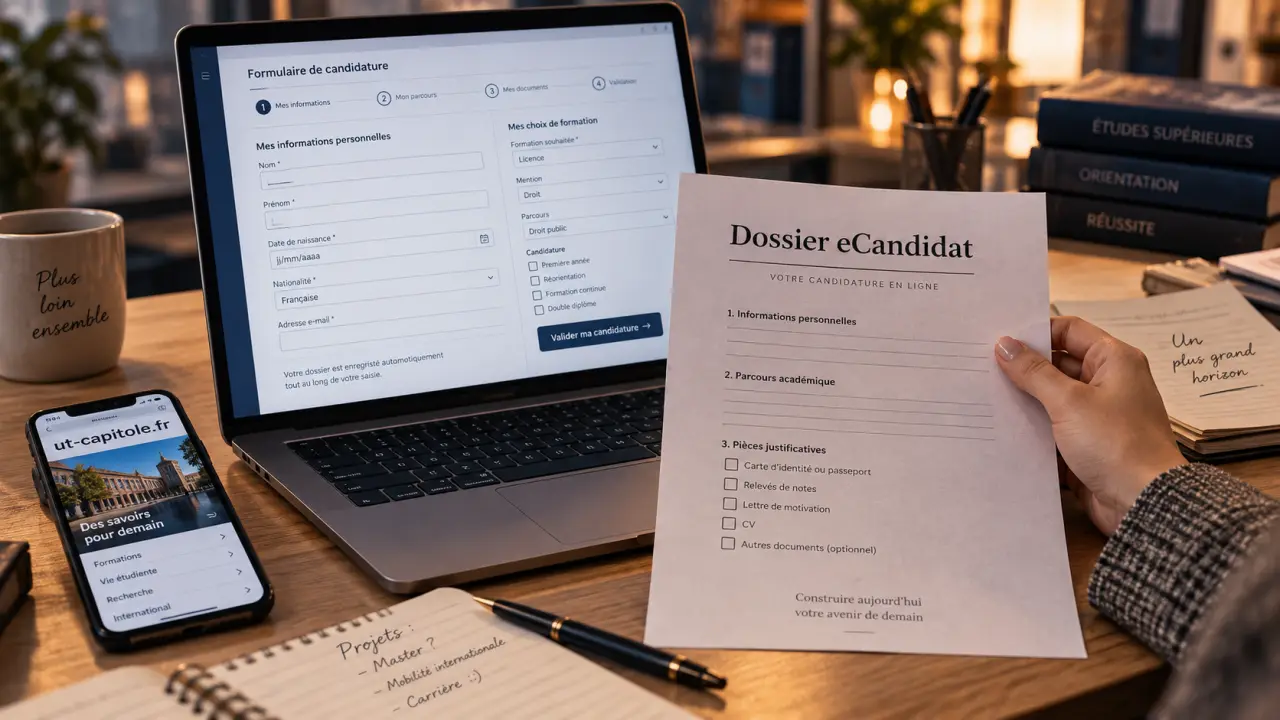
Pour accéder à eCandidat de l’Université Toulouse Capitole, commencez par identifier la composante qui propose la formation visée. Plusieurs portails institutionnels existent. Utiliser le bon dès le départ évite de créer un dossier dans un espace qui ne correspond pas à votre candidature. Vous pourrez ensuite créer un compte, consulter les formations ouvertes et suivre votre dossier.
Accéder au portail eCandidat correspondant à sa formation
eCandidat est la plateforme de candidature en ligne utilisée pour constituer et transmettre un dossier auprès de certaines formations. Les adresses officielles se reconnaissent au domaine ut-capitole.fr. Pour vérifier que vous utilisez le bon espace, ouvrez de préférence le lien indiqué sur la page de présentation de la formation recherchée. Cette page permet aussi de contrôler la campagne concernée et le calendrier applicable.
| Portail repéré | Accès | À vérifier avant de créer un dossier |
|---|---|---|
| Université Toulouse Capitole / UT1 | Ouvrir le portail eCandidat UT1 | La page de la formation doit renvoyer vers cet espace. |
| TSM | Ouvrir le portail eCandidat TSM | Vérifiez que la formation est bien rattachée à TSM. |
| TSE | Ouvrir le portail eCandidat TSE | Confirmez le rattachement de la formation à TSE. |
Ne choisissez pas un portail uniquement d’après son nom
Les sigles visibles dans les adresses distinguent les espaces de candidature, mais ils ne suffisent pas à déterminer quelles formations sont proposées dans chaque interface au moment où vous consultez le site. Recherchez d’abord la fiche de formation, les modalités d’admission et le calendrier. Suivez ensuite le lien de candidature indiqué. Cette précaution est utile lorsque plusieurs parcours ont un intitulé proche ou lorsque vous candidatez à plusieurs formations.
Une erreur de portail peut vous obliger à ressaisir des informations et à téléverser de nouveau vos documents. Pour éviter cette situation, ajoutez à vos favoris la fiche de formation ainsi que l’adresse exacte de votre espace candidat. Vous disposerez ainsi des deux points d’accès nécessaires pour consulter les consignes et retrouver votre dossier.
Préparer son dossier avant la connexion
Ne commencez pas la saisie au dernier moment. La plateforme peut demander des informations sur votre parcours, votre identité, votre formation actuelle ou passée, ainsi que des pièces justificatives. Les documents attendus varient selon la formation. Seule la page officielle de celle-ci permet de connaître la liste applicable à votre situation.
Réunir des fichiers lisibles et nommés clairement
Préparez les documents demandés dans un dossier dédié sur votre ordinateur. Avant tout téléversement, ouvrez chaque fichier pour contrôler sa lisibilité, son orientation et la présence de toutes les pages. Un document incomplet, illisible ou mal scanné peut entraîner une demande de correction. Utilisez des noms explicites, comme « Releve_notes_Nom.pdf » ou « CV_Nom.pdf », pour retrouver facilement le bon justificatif lorsque plusieurs emplacements sont proposés.
- Consultez la fiche de formation pour distinguer les pièces obligatoires des pièces éventuellement demandées.
- Vérifiez la cohérence de vos coordonnées, de vos dates et des intitulés de diplômes dans l’ensemble du dossier.
- Conservez les originaux et une copie locale des fichiers transmis.
- Notez la date limite affichée pour la campagne concernée et ne prévoyez pas le dépôt le dernier jour.
Créer un compte avec une adresse e-mail suivie
Si vous ne disposez pas encore d’identifiants, utilisez une adresse e-mail personnelle à laquelle vous avez accès pendant toute la procédure. Elle sert habituellement aux échanges liés au compte et au dossier. Choisissez un mot de passe robuste et conservez-le dans un espace sécurisé. Évitez aussi de créer plusieurs comptes par erreur : les candidatures et les messages pourraient alors être répartis entre différentes adresses, ce qui compliquerait leur suivi.
Constituer puis transmettre une candidature sans omission
Après connexion, recherchez la formation dans le catalogue du portail retenu. Lisez les informations associées avant d’initier la candidature. Les conditions d’accès, les pièces attendues et la période de dépôt doivent correspondre à votre projet. Complétez ensuite chaque rubrique avec précision, sans laisser de champ obligatoire de côté.
Enregistrer ne signifie pas déposer
Au cours de la saisie, l’interface peut permettre d’enregistrer un dossier en cours. Cette action permet de reprendre le formulaire plus tard, mais elle ne vaut pas nécessairement transmission de la candidature. Repérez l’étape de validation ou de soumission finale indiquée par le portail. Tant qu’elle n’est pas réalisée, le dossier peut rester incomplet ou ne pas être transmis. Relisez chaque rubrique avant de confirmer, notamment les coordonnées et les documents joints.
- Sélectionnez la formation depuis le bon portail eCandidat.
- Renseignez les informations demandées dans le formulaire.
- Ajoutez chaque pièce au bon emplacement et contrôlez le fichier téléversé.
- Vérifiez les messages signalant une rubrique manquante ou une correction nécessaire.
- Effectuez la validation finale avant la date limite affichée.
- Conservez toute confirmation, référence de dossier ou preuve de dépôt affichée.
Après validation, ne supposez pas qu’une modification reste possible. Les règles peuvent différer selon la campagne et l’état du dossier. Si vous repérez une erreur, reconnectez-vous pour vérifier les actions disponibles. Consultez aussi les consignes de la formation avant de recréer une candidature, car cette démarche pourrait compliquer le suivi du dossier initial.
Suivre le statut du dossier et répondre aux demandes
Votre espace candidat devient le point de contrôle principal après le dépôt. Connectez-vous régulièrement, en particulier à l’approche des échéances annoncées par la formation. Le statut affiché, les messages et les rubriques du dossier permettent de vérifier si une action reste attendue de votre part.
Lire chaque notification jusqu’au bout
Une demande de pièce complémentaire ou une information sur le traitement du dossier peut nécessiter une réponse dans un délai précis. Consultez l’adresse e-mail associée à votre compte, y compris les courriers indésirables, sans vous fier uniquement à votre boîte de réception. Si une pièce supplémentaire est demandée, fournissez exactement le document sollicité dans l’espace prévu, plutôt qu’un fichier approchant ou envoyé par un canal non indiqué.
Le statut d’un dossier renseigne sur son avancement administratif. Il ne faut pas lui donner une interprétation qui ne figure pas dans les termes affichés par l’établissement. Pour toute question sur l’admission, les critères ou le calendrier, référez-vous à la formation concernée. Pour une difficulté d’accès, de compte ou d’affichage, utilisez l’assistance du portail approprié.
Résoudre un problème de connexion ou de dépôt
Avant de contacter un service, identifiez la nature du blocage. Une difficulté technique et une question administrative ne relèvent pas forcément du même interlocuteur. Dans votre demande, indiquez le portail utilisé, la formation visée, l’étape concernée et le message d’erreur exact. Ne transmettez jamais votre mot de passe ni de document sensible par un canal qui n’est pas prévu à cet effet.
Les vérifications utiles avant de demander de l’aide
Essayez de vous reconnecter depuis un navigateur à jour, vérifiez votre adresse e-mail et relisez les messages affichés dans votre espace. Si le problème survient lors du téléversement d’un document, contrôlez que vous avez sélectionné le bon fichier et que celui-ci s’ouvre normalement sur votre appareil. Une capture d’écran du message d’erreur, sans donnée sensible, peut faciliter le diagnostic.
Pour l’espace TSM, une vue dédiée est accessible depuis l’assistance eCandidat. Pour les autres portails, privilégiez les coordonnées et les consignes visibles dans l’interface concernée ou sur la page officielle de la formation. N’attendez pas l’expiration d’une campagne pour signaler un blocage. Une demande précise et anticipée facilite le traitement de votre problème et le suivi de votre candidature.

Partager cet article
Articles qui pourraient vous intéresser :
 UFTMiP : authentification, compte bloqué et support par établissement
 98 % d’alternance, métro B et parcours Bac à Bac+5 à PPA Business School Toulouse
 Classement IEP : Paris domine, mais 6 critères changent la lecture du palmarès
 Quartiers à éviter à Toulouse : secteurs sensibles, heures à surveiller et alternatives plus calmes